Windows 7, Windows 8 y Respaldo.

1.- Ingresar a la BIOS de tu computadora Apagando la computadora en la que uno quiera instalar Windows 7 presiona F2 para ingresar a la BIOS.

2.-Después posicionarse en donde dice: “BIOS Features” debe buscar la opción “CD/DVD” y presionar la tecla enter posteriormente se dará click en si.

3.-Nos aparecerá un texto diciendo: “Presione cualquier tecla para arrancar desde el CD o DVD” y justamente tenemos que apretar cualquier tecla.

4.Luego veremos una barra de progreso que muestra la carga de los archivos de Windows 7 necesarios para su instalación:

5.-Seguido a ésto veremos la pantalla de presentación de Windows 7 dónde se nos preguntará el idioma, el formato de hora y moneda y el idioma del teclado. Se deberá seleccionar Español para el idioma del sistema y del teclado. El formato de hora y moneda deberá configurarse dependiendo de nuestro país de residencia.

6.-Habiendo configurado los parámetros anteriores podemos dar click en Siguiente y en la siguiente pantalla presionaremos sobre Instalar Ahora.

7.-En la siguiente ventana, aceptamos los términos de licencia y pulsamos en “Siguiente” :

8-Ahora tendremos que elegir si queremos actualizar a Windows 7 desde una versión anterior de Windows ya instalada previamente, o si queremos realizar una instalación nueva . Recomendamos instalar desde cero en una partición vacía (sin datos existentes), eligiendo la opción “Personalizada”

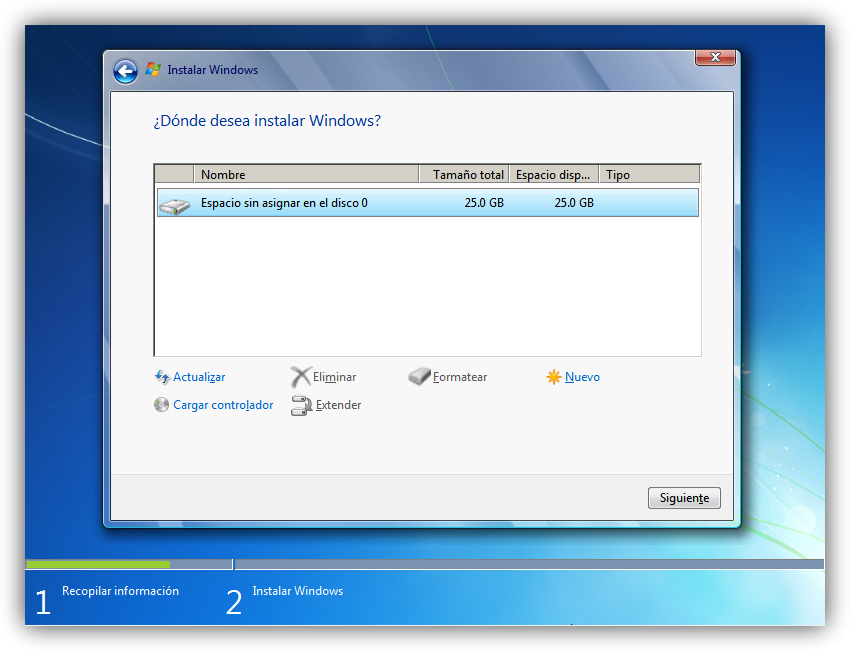
9.-Se nos preguntará en qué disco duro o partición queremos instalar Windows 7 . Aquí tenemos varias opciones:
Si tenemos ya creada previamente una partición o si tenemos un espacio libre sin particionar y no queremos hacer particiones (se pueden crear particiones posteriormente), entonces seleccionamos el disco o partición donde se instalará Windows 7 , pulsamos en “Siguiente” y pasaremos directamente al apartado de instalación.
En caso contrario, si nos aparecen varias particiones y no deseamos utilizarlas las eliminados asta que nos quede solo una unidad posteriormente pulsaremos sobre “Opciones de unidad” :
Pulsamos sobre “Nuevo” para crear una partición nueva en el espacio sin particionar:
Pulsamos sobre “Nuevo” para crear una partición nueva en el espacio sin particionar:

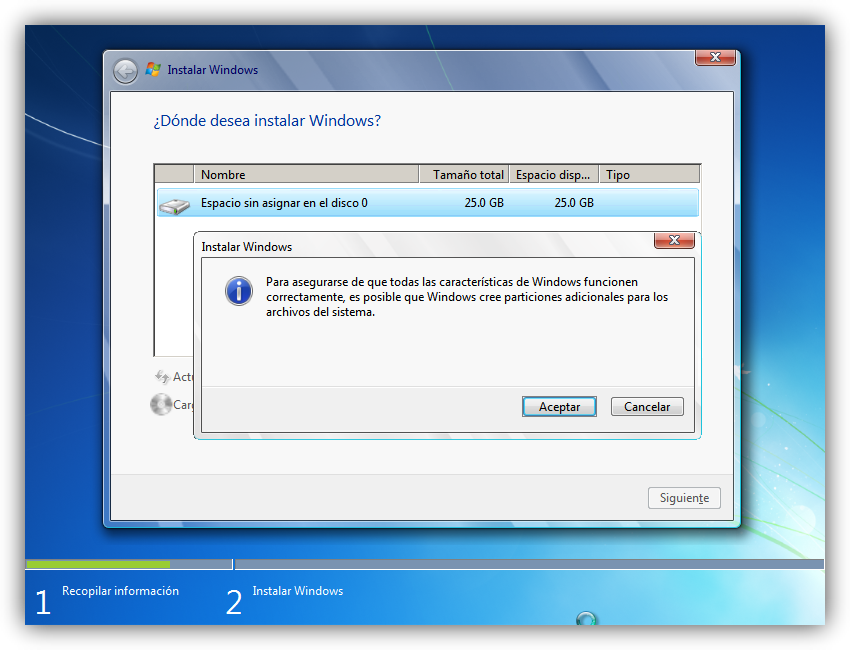
Elegimos el tamaño de la nueva partición (en nuestro caso, creamos una partición de 50,000 MB) y pulsamos en “Aplicar” :

Nos aparecerá la siguiente ventana, en la cual pulsaremos en “Aceptar :

Se habrá creado una partición del tamaño que hemos seleccionado, además de una partición reservada para Windows, de tamaño 100 MB:
Para crear una nueva partición sobre el espacio restante sin particionar, seleccionamos en la parte de arriba dicho espacio sin particionar, pulsamos en “Nuevo” y una vez mas elegimos el tamaño de la nueva partición (en nuestro caso, creamos otra partición de 50,000 MB) y pulsamos en “Aplicar” . posteriormente damos clic en “Siguiente” :
Para crear una nueva partición sobre el espacio restante sin particionar, seleccionamos en la parte de arriba dicho espacio sin particionar, pulsamos en “Nuevo” y una vez mas elegimos el tamaño de la nueva partición (en nuestro caso, creamos otra partición de 50,000 MB) y pulsamos en “Aplicar” . posteriormente damos clic en “Siguiente” :

10.-En la siguiente pantalla veremos que Windows 7 se esta instalando en nuestra PC y sólo quedará esperar hasta recibir alguna otra indicación por parte del asistente, ya que esta parte del proceso es automática.


11.-Una vez terminado el copiado de los archivos, la instalación de las características y las actualizaciones pasaremos a la próxima pantalla que nos solicitará un nombre para el usuario principal y un nombre para el sistema. Lógicamente estos datos son personales y cada uno elige el que mejor le parezca.

12.- En la pantalla que sigue se nos solicitará una contraseña la cual obviamente es personal. El campo puede ser dejado en blanco si no se desea utilizar una contraseña para acceder al sistema operativo.


14.- En la siguiente pantalla elegiremos Usar la configuración recomendada

15.-Configuraremos la hora y la zona horaria dependiendo de nuestra ubicación geográfica pero en este caso seria la hora de México.

16.-Como ya nos encontramos en el ultimo paso de la instalación, pues habiendo escogido toda la configuración que deseamos, el programa de instalación de Windows 7 la pondrá en práctica:


17.-En este momento, ya hemos terminado la instalación y podemos ver la esperada pantalla del escritorio de Windows 7.


18.- Posteriormente damos clic en el botón de inicio enseguida en equipo y nos aparecerán dos unidades de almacenamiento de las cuales re nombraremos la que tiene el icono de Windows 7 con el nombre W7

19.-Una vez realizado lo anterior ingresamos una vez mas a la BIOS dando clic en reiniciar presionando F2 Después nos posicionamos en donde dice: “BIOS Features” debe buscar la opción “CD/DVD” y presionar la tecla enter posteriormente se dará click en si.
20.-Nos aparecerá un texto diciendo: “Presione cualquier tecla para arrancar desde el CD o DVD” y justamente tenemos que apretar cualquier tecla.
21.-En seguida nos aparecerá una ventana como en caso anterior en la cual elegiremos el idioma con
que se realizará la instalación es por ello que seleccionamos el Español México y damos clic en siguiente.

22.-Pulsamos en “Siguiente” , y nos aparecerá otra ventana en la que podremos comenzar con la instalación de Windows 8: Damos clic en Instalar Ahora.

23.- A continuación el programa de instalación nos solicitará una clave de Windows 8 lo ingresamos y damos clic en siguiente:

24.-En la siguiente ventana, se nos mostrarán los términos de licencia los aceptamos y damos clic en “Siguiente” :

25.-Ahora el programa de instalación nos da a elegir si queremos actualizar a Windows 8 desde una versión anterior de Windows ya instalada previamente en el sistema, o si queremos realizar una instalación nueva de Windows 8. En nuestro caso elegimos la opción “Personalizada” ya que no lo tenemos instalado para poderlo actualizar.

26.-Cabe mencionar que cuando nosotros instalamos Windows 7 creamos dos particiones de las cuales una la utilizamos para el SO antes mencionado de 50,000 MB por lo cual utilizaremos la otra partición de 50,000 MB, ademas debemos crear una tercer partición a la cual le asignaremos el resto de MB

27.-Llegados a este punto, comienza el proceso de instalación de Windows 8 es por ello que se nos avisa que se reiniciará el sistema varias veces:

28.-Como se nos ha indicado, el sistema se reiniciará para continuar con los pasos de la instalación:


29.-Posteriormente vemos la primera pantalla con la nueva interfaz Metro en la cual debemos escoger un color para el fondo de pantalla de Metro y un nombre para el equipo. Escogemos nuestro color favorito, escribimos el nombre del equipo y pulsamos sobre “Siguiente”:

30.-Se nos ofrece realizar una configuración rápida del sistema,como esta configuración se puede cambiar posteriormente una vez instalado Windows 8, pulsamos sobre “Usar configuración rápida”:

31.-Posteriormente escribimos nuestro nombre de usuario y una contraseña, una vez hecho esto daremos clic en siguiente.

32.-Una vez hecho eso se comenzara a cargar muestro escritorio y después ya podremos ver nuestra pantalla de inicio.

33.- Posteriormente damos clic en el botón de inicio enseguida en equipo y nos aparecerán tres unidades de almacenamiento de las cuales re nombraremos la que tiene el icono de Windows 8 con el nombre W8 , la segunda es la del sistema operativo de Windows 7 y la tercera la debemos de formatear y le pondremos el nombre de respaldo.


Buen trabajo tes esmeraste, cambia los colores están deprimentes :(
ResponderBorrarBien echo, la información es muy buena, a el diseño le podrías agregar otros colores.
ResponderBorrarMuy buen blog solo checa las propiedades de la letra.
ResponderBorrarEsta muy bien tu información , es clara , mejora tu diseño yo se que tu puedes. =)
ResponderBorrarBuena información y bien explicada puedes mejorar en diseño
ResponderBorrarMuy buen trabajo, si haz mejorando y sigue mejorando mas. Suerte.
ResponderBorrarBuen trabajo, sigue así, excelente información, solo el diseño es poco agradable.
ResponderBorrarbuen trabajo esta muy bien explicado sigue mejorando.
ResponderBorrarmuy buen trabajo y la información esta muy bien redactada, sigue así,
ResponderBorrarBuena información solo te recomiendo que mejores tu diseño.
ResponderBorrarBuen trabajo, solo agrega algo un poco mas característico a tu blog
ResponderBorrarPues es buena informacion, pero hechale mas ganitas el diseño del blog.
ResponderBorrarLe podrías dar un poco mas de color a tu blog, pero buen blog
ResponderBorrarbuen trabajo e informacion solo dale mas presentacion
ResponderBorrarbuen trabajo
ResponderBorrarbuena información
Buena información, solo te recomiendo que des formato al texto para así darle una buena presentación a tu blog.
ResponderBorrarbuena informacion :) coincido con el cometario de algunos compañeros.. el fondo esta un poco deprimente :(
ResponderBorrarBuena informacion aunque puedes mejorar todo lo demas :)
ResponderBorrarmuy buen blog, el tema ayuda al diseño del blog.
ResponderBorrarmuy buen trabajo meme, sigue asi, has mejorado mucho.
ResponderBorrarBuen trabajo, solo cambia el fondo jeje
ResponderBorraresta buena la informacion
ResponderBorrarEsta muy bien tu trabajo niño sigue asi ee ;)
ResponderBorrarbuen trabajo y bien explicado
ResponderBorrar